Batchverarbeitung von Bildern mit IrfanView
IrfanView ist ein kostenfreies Programm für Windows, mit dem Bilder angezeigt und verarbeitet werden können. IrfanView kann unter https://irfanview.com geladen werden. IrfanView bietet die Möglichkeit Bilder auch stapelweise, also alle Bilder eines Ordners mit den selben Einstellungen in einem Durchgang, zu verarbeiten (Batch Verarbeitung).
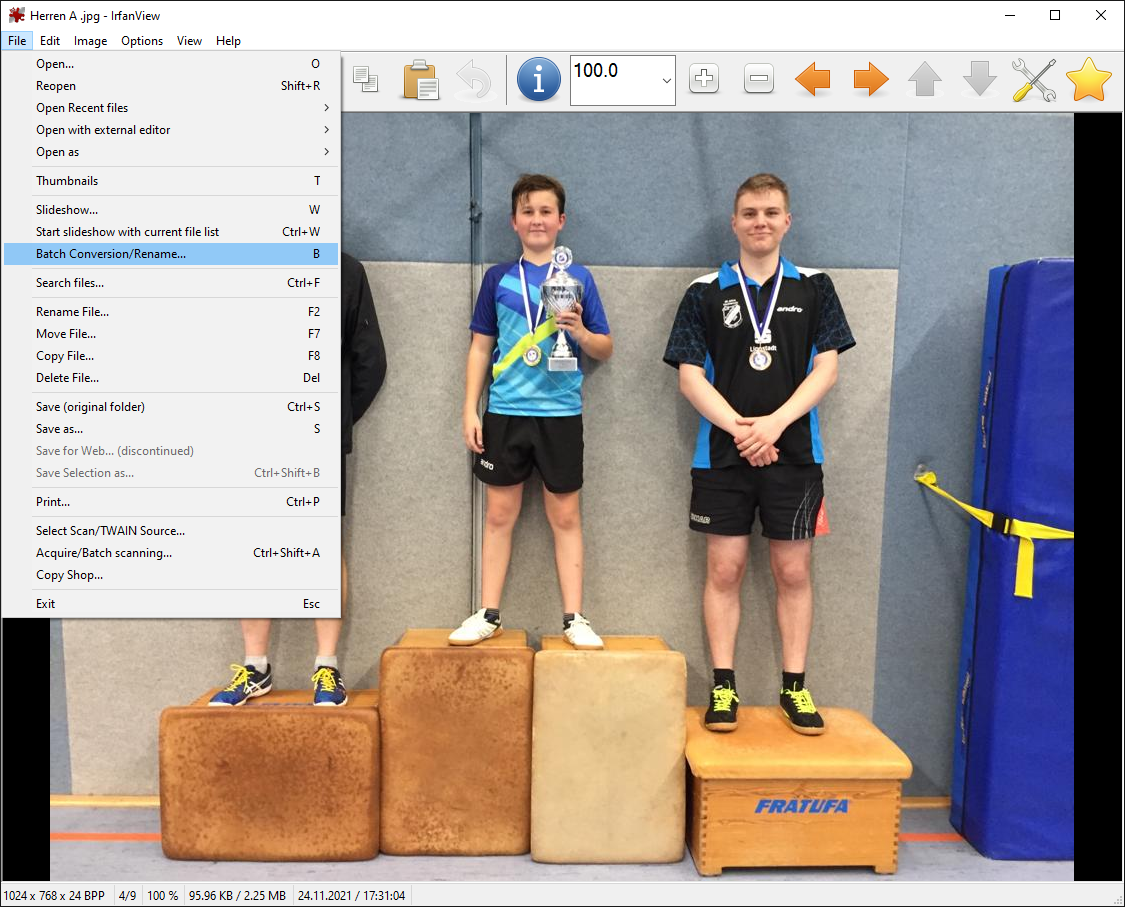
Um einen Ordner mit Bildern zu verarbeiten, wird zuerst IrfanView gestartet. Es kann direkt ein Bild aus dem entsprechenden Ordner oder IrfanView ohne ein bestimmtes Bild gestartet werden. Im Menü File von IrfanView ist der Eintrag Batch Conversion/Rename... zu finden.
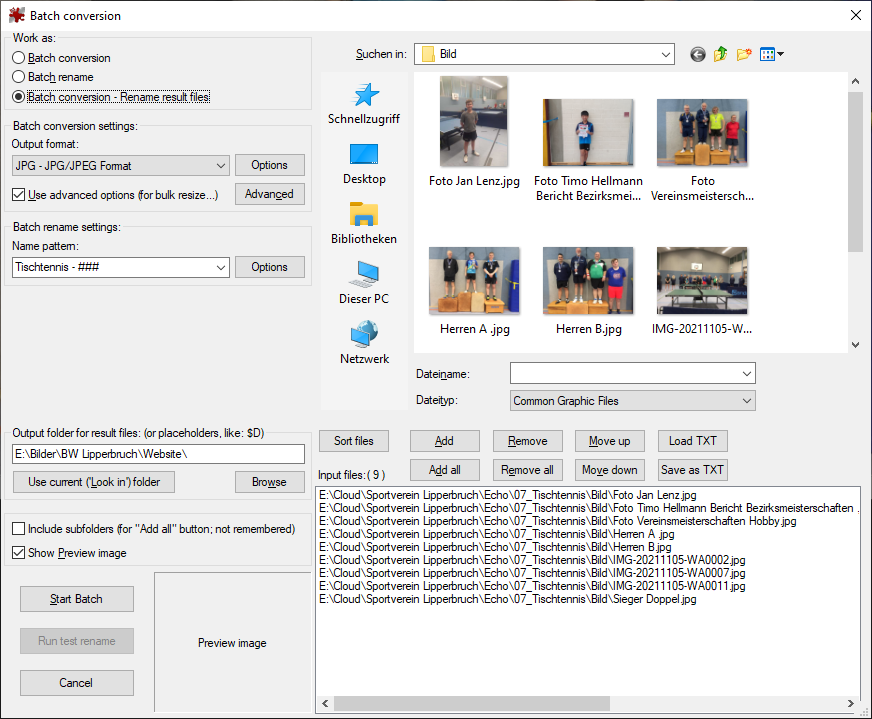
Das nun offene Fenster Batch conversion ist Ausgangsposition für alle Einstellungen des Verarbeitungsprozesses. In der linken Spalte sind die Einstellungsmöglichkeiten für den Arbeitsmodus (Work as), die Konvertierung (Batch conversion settings), das Umbenennen (Batch rename settings) und das Ausgabeverzeichnis (Output folder...) zu finden. Die rechte Spalte beinhaltet einen Explorer um die Fotos im System zu finden sowie die Möglichkeit die Verarbeitungsliste zu erstellen und zu bearbeiten.
Das Einrichten der Verarbeitung kann in folgende Schritte unterteilt werden:
- Wahl des Arbeitsmodus: Konvertierung, Umbenennen oder beide Prozessen gleichzeitig
- Einstellungen für die Konvertierung: über das Dropdown-Menü wird das Dateiformat gewählt. Für Fotos ist das Format JPG gut geeignet.
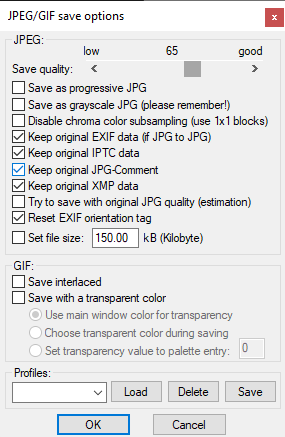
- Über den Button Options öffnen sich weitere Einstellungsmöglichkeiten für die Ausgabequalität sowie die beinhalteten Metadaten der Bilder. Für ein passendes Verhältnis aus Bildqualität und Dateigröße kann mit einer Qualität von 65% als Ausgangseinstellung gearbeitet werden (siehe Grafik JPEG Speicheroptionen). Je nach Qualität des Originalbildes müssen die Einstellungen angepasst werden, sodass das Verhältnis (Bildqualität/Dateigröße) ausgewogen bleibt.
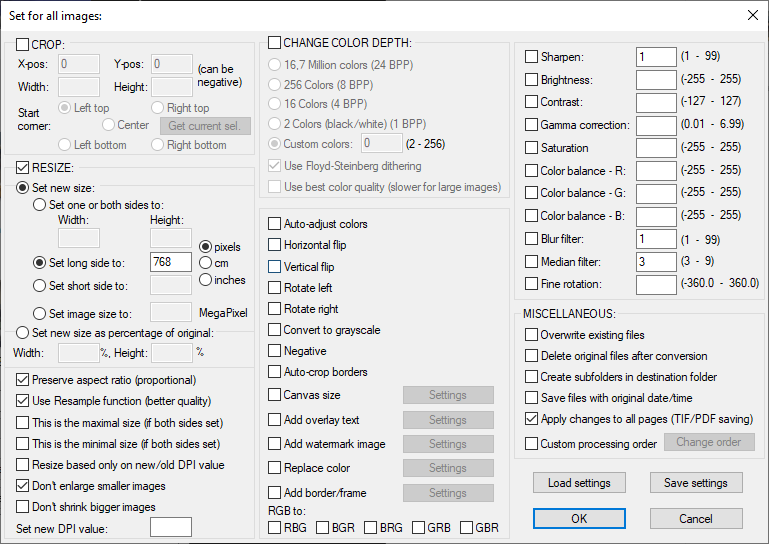
- Der Button Advanced ruft ein Einstellungsfenster auf, in dem die Größe des Ausgabebildes z. B. in Pixeln angegeben werden kann (siehe Grafik Einstellungen für Änderungen der Bildgröße, Resize). Es bietet sich an, für Bilder nur die maximale Größe der langen Bildseite anzugeben. Um eine Verzerrung des Bilders bei der Verarbeitung zu vermeiden, muss die Option Preserve aspect ratio (proportional) aktiviert werden. Damit Bilder, die bereits kleiner als die angegebene Bildgröße sind, nicht vergrößert werden, muss bei Don't enlarge smaller images ein Haken gesetzt werden.
- Einstellungen für das Umbenennen: mit # wird ein Platzhalter für eine automatische sequenzielle Nummerierung angeben. Je mehr # hintereinander angegeben werden, desto mehr führende Nullen werden eingesetzt. Beispielsweise ergibt ### folgende Sequenz: 001, 002, 003, ... Über den Button Optionen sind weitere Möglichkeiten für die Umbenennung ersichtlich (z. B. Übernahme des alten Dateinamens).
- Wahl des Ausgabeverzeichnisses: über Browse kann das Ausgabeverzeichnis gesucht werden.
- Auswählen des Quellverzeichnisses zum Hinzufügen der Bilder über den Explorer.
- Hinzufügen der Bilder: Bilder im Explorer markieren und mit Add der Liste hinzufügen oder mit Add all alle Bilder des Ordners hinzufügen.
- Mit Start Batch die Verarbeitung starten.
JPEG Speicheroptionen
Einstellungen für Änderungen der Bildgröße